



راهنمای جامع نحوه فرمت فلش مموری USB

راهنمای جامع نحوه فرمت فلش مموری USB
فلش مموری USB یکی از محبوبترین و پرکاربردترین ابزارهای ذخیرهسازی دادههاست که در زندگی روزمره و کارهای حرفهای نقش مهمی ایفا میکند. اما گاهی اوقات برای رفع مشکلات، افزایش کارایی یا پاکسازی کامل فلش، نیاز به فرمت کردن آن پیدا میکنیم. فرمت فلش مموری USB به معنای حذف کامل دادهها و آمادهسازی فضای ذخیرهسازی برای استفاده مجدد است. در این مقاله به نحوه فرمت فلش مموری به صورت گام به گام و جامع میپردازیم.
فرمت کردن فلش مموری یکی از روشهای ساده و کاربردی برای بازگرداندن عملکرد بهینه به حافظههای قابل حمل است. این فرآیند نه تنها به پاکسازی کامل اطلاعات کمک میکند، بلکه میتواند مشکلاتی مانند عدم شناسایی توسط سیستم، کاهش سرعت یا خطاهای فایل را نیز برطرف کند.
انواع فرمت فلش مموری USB
یکی از موضوعات مهمی که لازم است در مقاله نحوه فرمت فلش مموری به آن توجه کنیم، انتخاب فرمت مناسب است. زیرا هر فرمت ویژگیها و محدودیتهای خاص خود را دارد.
- فرمت FAT32
- ویژگیها: سازگاری گسترده با اکثر سیستمعاملها، از جمله ویندوز، مک، لینوکس، و دستگاههای مختلف مانند تلویزیون و کنسول بازی.
- محدودیتها: محدودیت حجم فایل تا 4 گیگابایت و حجم پارتیشن تا 8 ترابایت.
- مناسب برای: فلشهای با ظرفیت پایین تا متوسط، استفاده عمومی.
- فرمت exFAT
- ویژگیها: بدون محدودیت حجم فایل، سرعت بهتر نسبت به FAT32، سازگاری مناسب با سیستمعاملهای جدید.
- مناسب برای: فلشهای با ظرفیت بالا، انتقال فایلهای بزرگ مانند ویدیوهای HD.
- فرمت NTFS
- ویژگیها: پشتیبانی از فایلهای بزرگ، امنیت بیشتر، قابلیت بازیابی فایل، مناسب برای سیستمعامل ویندوز.
- محدودیتها: پشتیبانی محدود در سیستمعاملهای غیر ویندوز.
- مناسب برای: استفاده تخصصی در ویندوز و نیاز به امکانات امنیتی.
- فرمت HFS+ و APFS
- ویژگیها: فرمتهای اختصاصی مکاواس، بهینه شده برای عملکرد بالا و امنیت.
- مناسب برای: کاربران مک که میخواهند فلش را فقط در سیستمهای اپل استفاده کنند.
دلایل اصلی فرمت کردن فلش مموری
در ادامه مقاله نحوه فرمت فلش مموری به دلایل فرمت کردن فلش مموری میپردازیم. این کار به علتهای مختلف انجام میشود، از جمله:
- پاک کردن دادههای قدیمی: وقتی میخواهید اطلاعات قبلی را به طور کامل حذف کنید.
- رفع مشکلات نرمافزاری: برخی اوقات ویروسها یا خطاهای نرمافزاری باعث خرابی دادهها میشوند.
- تغییر سیستم فایل: مثلاً وقتی میخواهید فلش را برای استفاده در دستگاهی خاص مانند دوربین یا کنسول بازی آماده کنید.
- بهبود کارایی: فرمت کردن مرتب باعث بهینه شدن ساختار فایلها و افزایش سرعت دسترسی به دادهها میشود.
- سازگاری با سیستمهای مختلف: بعضی فرمتها تنها با برخی سیستمعاملها سازگارند، پس برای انتقال بین دستگاههای مختلف باید فرمت فلش را تغییر دهید.
راهنمای جامع نحوه فرمت فلش مموری در ویندوز
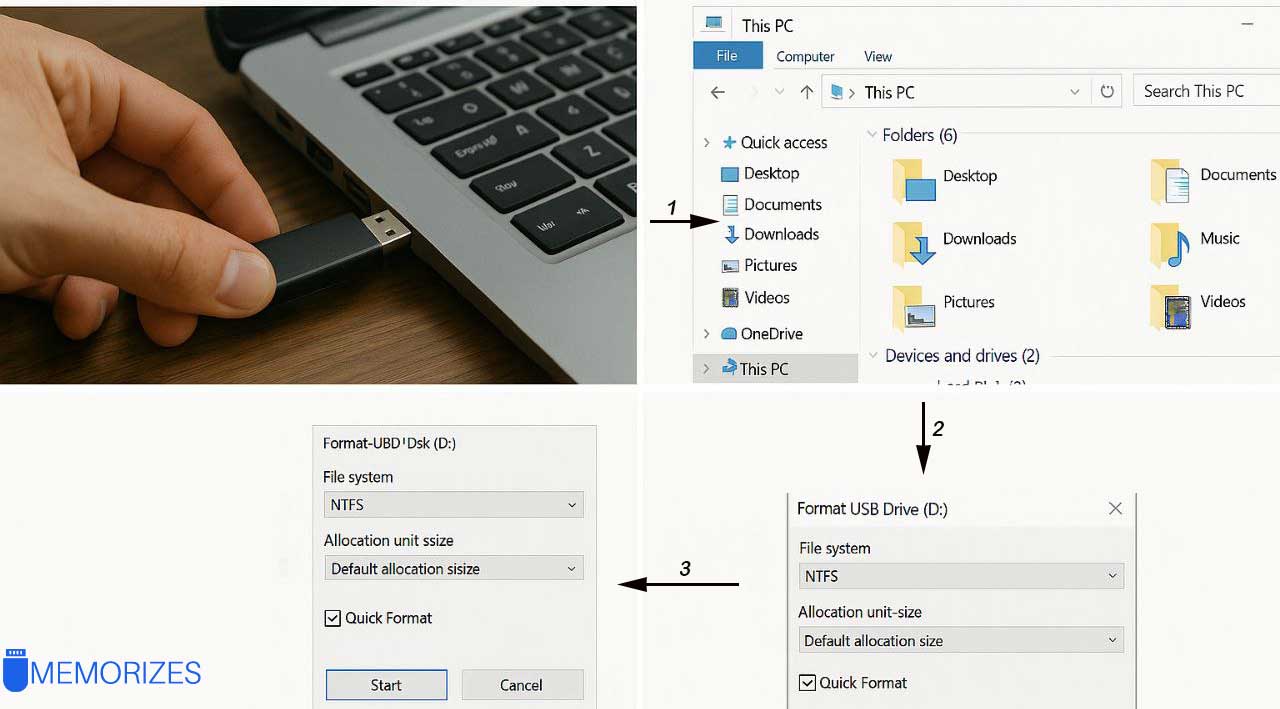
مرحله 1: اتصال فلش مموری
فلش را به یکی از پورتهای USB کامپیوتر وصل کنید و صبر کنید تا شناسایی شود.
مرحله 2: باز کردن File Explorer
کلیدهای Windows + E را فشار دهید یا آیکون File Explorer را باز کنید.
مرحله 3: انتخاب درایو فلش
در پنل سمت چپ یا This PC، روی درایو مربوط به فلش کلیک راست کنید و گزینه «Format» را انتخاب کنید.
مرحله 4: تنظیمات فرمت
- File System: نوع فرمت (FAT32، exFAT، NTFS) را انتخاب کنید.
- Allocation unit size: معمولا پیشفرض مناسب است.
- Volume label: نام دلخواه برای فلش تایپ کنید.
- Quick Format: تیک این گزینه را بزنید تا فرمت سریع انجام شود (پاکسازی سطحی). اگر میخواهید فرمت عمیقتر و کاملتر باشد، این گزینه را بردارید.
مرحله 5: شروع فرمت
روی دکمه «Start» کلیک کنید و در پیغام هشدار، گزینه OK را انتخاب کنید.
مرحله 6: پایان فرمت
پس از اتمام فرایند، پیغام موفقیتآمیز بودن فرمت نمایش داده میشود. حالا فلش شما آماده استفاده است.
راهنمای جامع نحوه فرمت فلش مموری در مک (macOS)
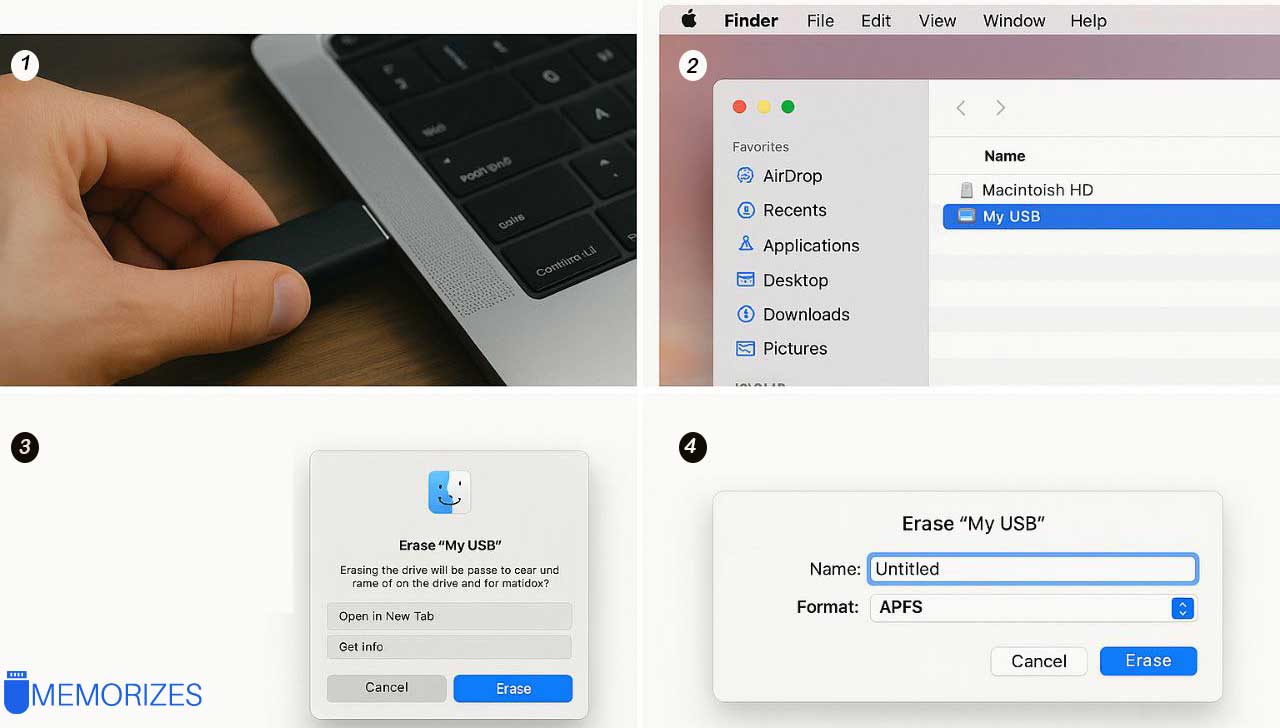
مرحله 1: اتصال فلش مموری
فلش را به پورت USB مک وصل کنید.
مرحله 2: باز کردن Disk Utility
از مسیر Applications > Utilities، نرمافزار Disk Utility را باز کنید.
مرحله 3: انتخاب درایو
فلش مموری را از لیست سمت چپ انتخاب کنید.
مرحله 4: فرمت کردن
روی دکمه «Erase» کلیک کنید، فرمت مورد نظر را انتخاب کنید (exFAT یا Mac OS Extended) و نام جدیدی برای فلش وارد کنید.
مرحله 5: تایید و فرمت
روی «Erase» کلیک کنید و منتظر اتمام فرایند باشید.
رفع مشکلات رایج فرمت فلش مموری
یکی دیگر از موضوعات مهمی که در مقاله نحوه فرمت فلش مموری به آن اشاره میکنیم، این است که فرمت کردن فلش مموری گاهی با خطا مواجه میشود. در این مواقع راهکارهای زیر کمک میکنند:
- فلش قفل نشده باشد: بعضی فلشها دارای سوئیچ قفل فیزیکی هستند که باید غیر فعال شود.
- استفاده از Diskpart در ویندوز:
- در نوار جستجو «cmd» را تایپ و با Run as Administrator اجرا کنید.
- دستور diskpart را وارد کنید.
- با list disk فلش خود را پیدا کنید.
- select disk X (به جای X شماره فلش) را وارد کنید.
- clean برای پاکسازی کامل فلش وارد کنید.
- دوباره فلش را فرمت کنید.
- استفاده از نرمافزارهای تخصصی: برنامههایی مثل MiniTool Partition Wizard، EaseUS Partition Master و غیره امکانات بیشتری برای فرمت و تعمیر فلش دارند.
- تست روی دستگاه یا پورت دیگر: گاهی مشکل از پورت یا سیستم عامل است، فلش را روی سیستم دیگر امتحان کنید.
- آپدیت درایورها: مطمئن شوید درایور USB سیستم شما به روز است.
نکات مهم برای انتخاب بهترین فرمت USB
یکی از دغدغههای مهم کاربران انتخاب بهترین فرمت است که در این قسمت از مقاله نحوه فرمت فلش مموری USB به آن میپردازیم. اگر قصد دارید فلش را بین چند سیستمعامل مختلف (مثل ویندوز، مک و لینوکس) جابهجا کنید، exFAT بهترین گزینه است. FAT32 در دستگاههای قدیمی کاربردی است، اما محدودیت حجم فایل دارد. برای استفاده انحصاری در ویندوز، فرمت NTFS مناسبتر خواهد بود. به طور کلی بهتر است پیش از فرمت به نکات زیر توجه داشته باشید.
- سازگاری: اگر میخواهید فلش را بین ویندوز، مک و دستگاههای مختلف استفاده کنید، exFAT بهترین گزینه است.
- حجم فایلها: برای فایلهای بزرگتر از 4 گیگ، از FAT32 استفاده نکنید.
- سرعت: NTFS نسبت به FAT32 سرعت بالاتری دارد ولی با سیستمهای غیر ویندوزی سازگار نیست.
- امنیت: NTFS قابلیت رمزگذاری و امنیت بالاتری دارد.
نکات مهم پیش از فرمت کردن
- از اطلاعات مهم نسخه پشتیبان بگیرید.
- نوع فرمت مناسب با کاربرد و دستگاه خود را انتخاب کنید.
- در صورت مشاهده پیغام خطا، از ابزارهای تخصصی مانند CMD یا Disk Management استفاده نمایید.
تأثیر فرمت روی سرعت فلش مموری
فرمت کردن میتواند سرعت عملکرد فلش مموری را بهبود ببخشد، بهویژه اگر فایلهای پنهان، فایلهای خراب یا ساختارهای فایل غیرمنظم در حافظه ذخیره شده باشند. در واقع فرمت به بازسازی ساختار فایل کمک میکند و دسترسی به اطلاعات را روانتر میسازد.
امکان فرمت بدون از دست رفتن اطلاعات
فرمت، فرآیندی برگشتناپذیر است و اطلاعات را پاک میکند. اما برای حفظ اطلاعات میتوانید از ابزارهای مدیریت پارتیشن استفاده کرده یا پیش از فرمت، اطلاعات مهم را در سیستم ذخیره کنید و سپس آنها را به فلش بازگردانید.
تفاوت بین Quick Format و Full Format
Quick Format فقط جدول فایلها را پاک میکند، در حالی که Full Format سکتورهای حافظه را نیز اسکن کرده و اطلاعات را کاملاً حذف میکند. Quick Format سریعتر است اما برای پاکسازی ایمنتر، Full Format توصیه میشود.
روشهای فرمت فلش مموری قفلشده
در برخی فلشها، قفل فیزیکی برای محافظت از نوشتن اطلاعات وجود دارد. اگر فلش شما write-protected است، میتوانید با یکی از روشهای زیر اقدام کنید:
- بررسی کلید فیزیکی روی فلش مموری
- تغییر تنظیمات از طریق رجیستری ویندوز (regedit)
- استفاده از ابزارهای CMD مانند diskpart برای حذف ویژگی محافظت از نوشتن
بازیابی اطلاعات بعد از فرمت
در این قسمت از مقاله نحوه فرمت فلش مموری USB به موضوع مهم دیگری اشاره میکنیم که ممکن است برای شما هم رخ دهد. اگر به اشتباه فلش را فرمت کردهاید، شانس بازیابی اطلاعات هنوز وجود دارد. برنامههایی مانند Recuva، EaseUS و Disk Drill میتوانند فایلهای حذفشده را بازیابی کنند. فقط باید بلافاصله پس از فرمت، عملیات بازیابی را انجام دهید.

برای کسب اطلاعات بیشتر به واتساپ پیام دهید.
سوالات متداول درباره فرمت فلش مموری
- آیا فرمت کردن فلش مموری باعث خراب شدن آن میشود؟
خیر، فرمت کردن باعث حذف اطلاعات میشود اما آسیبی به سختافزار وارد نمیکند. اگر فلش مشکل سختافزاری داشته باشد، فرمت مشکل را حل نمیکند.
- چگونه اطلاعات پاک شده پس از فرمت را بازیابی کنم؟
برای بازیابی اطلاعات پس از فرمت، میتوانید از نرمافزارهای بازیابی مثل Recuva یا Disk Drill استفاده کنید ولی موفقیتآمیز بودن آن تضمینی نیست.
- آیا فرمت فلش مموری عمر آن را کم میکند؟
خیر، اما فرمتهای مکرر و نوشتن و پاک کردن زیاد روی فلش ممکن است عمر آن را کاهش دهد. بهتر است فقط در مواقع ضروری فرمت انجام شود.
- آیا میتوانم فلش را روی گوشی یا تبلت فرمت کنم؟
برخی دستگاهها امکان فرمت فلش را دارند اما معمولاً محدودیتهایی در انتخاب نوع فرمت دارند.
- چه زمانی نیاز به Full Format داریم؟
زمانی که بخواهید ویروسها را کاملاً پاک کنید، فلش را برای فروش آماده کنید یا مطمئن شوید سکتورهای خراب وجود ندارد، Full Format گزینهی مناسبتری است.
- بعد از فرمت شدن اطلاعات فلش قابل بازیابی است؟
در بسیاری از موارد، بهخصوص در Quick Format، امکان بازیابی اطلاعات با نرمافزارهایی مثل Recuva یا EaseUS وجود دارد. اما هر چه بیشتر از فلش استفاده کنید، احتمال بازیابی کمتر میشود.
- چرا فلش مموری من فرمت نمیشود؟
دلایلی مثل ویروسی شدن، write-protected بودن، خطاهای فایل سیستمی یا خراب بودن سختافزار میتواند باعث عدم امکان فرمت فلش شود. استفاده از ابزارهایی مانند CMD یا Disk Management پیشنهاد میشود.
سخن پایانی
فرمت فلش مموری USB نهتنها عملی ضروری برای پاکسازی و بهینهسازی عملکرد دستگاه است، بلکه میتواند از بروز بسیاری از خطاها و ناسازگاریها جلوگیری کند. در مقاله نحوه فرمت فلش مموری سعی کردیم بیشترین نکات لازم را بیان کنیم. با رعایت این نکات و انتخاب فرمت مناسب، میتوانید حداکثر بهرهوری را از حافظه خود داشته باشید.