



نحوه نصب هارد SSD در لپ تاپ
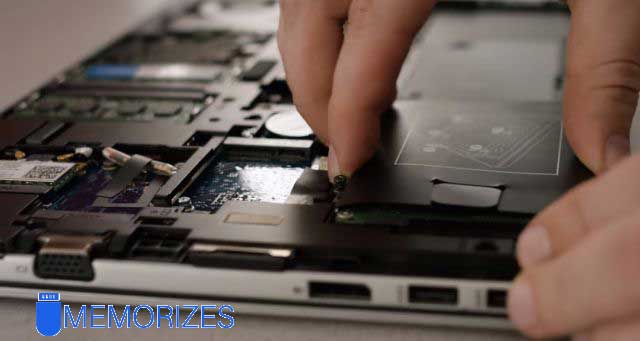
نحوه نصب هارد SSD در لپ تاپ
با پیشرفت فناوری و افزایش نیاز کاربران به سرعت بالاتر در پردازش دادهها، استفاده از هاردهای SSD (درایو حالت جامد) به یکی از بهترین روشهای ارتقای لپتاپ تبدیل شده است. در این مقاله، به زبان ساده و مرحلهبهمرحله، نحوه نصب هارد SSD در لپ تاپ را آموزش میدهیم و به نکات مهمی درباره مزایا، نگهداری و تفاوت این نوع هارد با HDD خواهیم پرداخت.
معرفی هارد SSD
هارد SSD یا «درایو حالت جامد» (Solid State Drive)، نوعی حافظه ذخیرهسازی است که به جای استفاده از دیسکهای چرخان مانند هاردهای قدیمی (HDD)، از تراشههای الکترونیکی برای ذخیره اطلاعات استفاده میکند. این فناوری باعث میشود دادهها با سرعت بسیار بالاتری خوانده و نوشته شوند. در واقع، SSD شبیه به یک فلش مموری بسیار پیشرفته است، اما با ظرفیت بیشتر و عملکرد بهتر. برخلاف HDD، که قطعات مکانیکی دارد و ممکن است دچار لرزش یا خرابی شود، SSD هیچگونه قطعه متحرکی ندارد و همین موضوع باعث میشود:
- سریعتر باشد.
- بیصدا کار کند.
- کمتر خراب شود.
- مصرف برق کمتری داشته باشد.
هارد SSD در دو نوع اینترنال و اکسترنال عرضه میشود. SSD اینترنال داخل کیس یا لپتاپ نصب میشود و برای افزایش سرعت سیستم، بوت ویندوز و اجرای نرمافزارها کاربرد دارد. این نوع SSDها معمولاً از طریق رابط SATA یا NVMe (PCIe) متصل میشوند و سرعت بسیار بالایی دارند. در مقابل، SSD اکسترنال قابل حمل است و از طریق پورت USB یا Thunderbolt به سیستم وصل میشود. این نوع برای ذخیرهسازی سریع اطلاعات، انتقال فایلهای حجیم و استفاده روی چند دستگاه مناسب است. هر دو نوع نسبت به هاردهای HDD، سرعت بیشتر، وزن کمتر و مقاومت بالاتری دارند.
SSDها در انواع مختلفی عرضه میشوند (مانند SATA و NVMe) که بسته به نوع لپتاپ و نیاز کاربر، قابل استفاده هستند. این نوع هاردها بهخصوص برای کاربرانی که با برنامههای سنگین کار میکنند یا میخواهند لپتاپشان سریعتر بالا بیاید، یک انتخاب فوقالعاده به حساب میآیند.
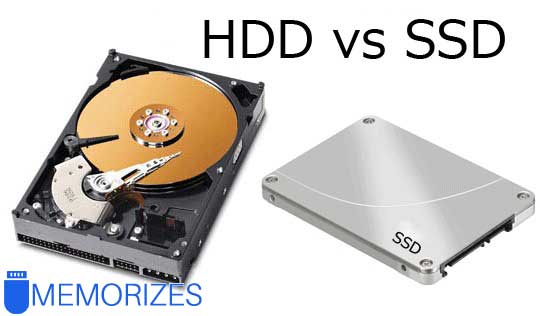
تفاوت SSD با HDD؛ چرا SSD انتخاب بهتری است؟
در ادامه مقاله نحوه نصب هارد SSD در لپ تاپ به تفاوت هارد SSD با HDD میپردازیم. SSDها از حافظه فلش برای ذخیرهسازی اطلاعات استفاده میکنند، در حالی که HDDها دادهها را روی دیسکهای مغناطیسی مینویسند. این تفاوت ساختاری باعث میشود SSD:
- سرعت بسیار بیشتری در خواندن و نوشتن دادهها داشته باشد.
- مقاومت بیشتری در برابر ضربه و لرزش از خود نشان دهد.
- صدای کمتری تولید کند.
- مصرف انرژی کمتری داشته باشد.
در مقابل، HDDها ارزانتر و ظرفیت بالاتری دارند اما به دلیل سرعت پایینتر، برای کاربرانی که نیاز به سرعت بوت و اجرای سریع نرمافزارها دارند، انتخاب مناسبی نیستند.
مزایای ارتقای لپتاپ به SSD
یکی از موارد مهمی که لازم است در مقاله نحوه نصب هارد SSD در لپ تاپ به آن بپردازیم، ذکر مزایای نصب این نوع هارد است تا کاربران آشنایی بیشتری با این نوع هارد پیدا کنند و از طرفی در بکارگیری آن دچار شک نشوند. از جمله مزایای این هارد به طور کلی موارد زیر است:
1. سرعت بسیار بالا
- بوت شدن سیستمعامل در چند ثانیه
- اجرای سریع برنامهها و بازیها
- انتقال فایلها با سرعت چشمگیر
2. مقاومت در برابر ضربه
SSDها فاقد قطعات مکانیکی هستند، بنابراین در برابر لرزش و ضربه مقاومتر از HDDها هستند.
3. بیصدا بودن
SSD هنگام کار هیچ صدایی تولید نمیکند، چون قطعات متحرک ندارد.
4. مصرف انرژی کمتر
در لپتاپها باعث افزایش عمر باتری میشود و مصرف برق را کاهش میدهد.
5. دمای کمتر
به دلیل نداشتن حرکت مکانیکی، SSDها حرارت کمتری تولید میکنند.
6. طول عمر مفید بیشتر در شرایط معمول
در استفادههای روزمره، SSDها عمر مفید بالاتری نسبت به HDD دارند.
7. سبکی و ابعاد کوچکتر
SSDها سبکتر هستند و در انواع بسیار باریک (مثل M.2) هم عرضه میشوند که برای لپتاپهای جدید عالیاند.
نکات ایمنی قبل از نصب
پیش از آن که به نحوه نصب هارد SSD در لپ تاپ بپردازیم، لازم است قبل از باز کردن لپتاپ، چند نکته ساده اما الزامی را رعایت کنید:
1. پشتیبانگیری از اطلاعات مهم: ممکن است در حین نصب، اطلاعات شما از بین برود. همیشه قبل از شروع، از فایلهای ضروری بکآپ تهیه کنید.
2. خاموش کردن کامل دستگاه و جدا کردن باتری (در صورت امکان): از وارد شدن هر گونه آسیب الکتریکی جلوگیری میکند.
3. استفاده از دستبند ضدالکتریسیته ساکن (ESD): این کار مانع از آسیب به قطعات حساس لپتاپ در اثر الکتریسیته ساکن بدن شما میشود.
مراحل گامبهگام نحوه نصب هارد SSD در لپ تاپ
در این قسمت از مقاله به صورت مرحله به مرحله و به سادهترین حالت ممکن به نحوه نصب هارد SSD در لپ تاپ میپردازیم که هر کاربر به آسانی و در منزل میتواند این کار را انجام دهد.
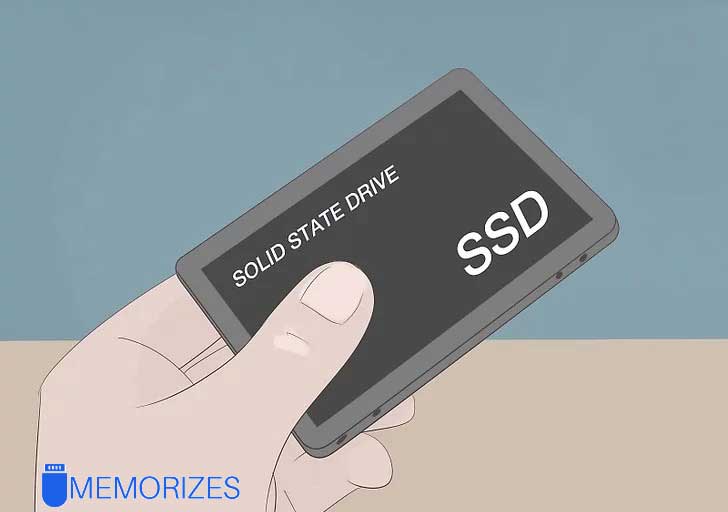
1. آمادهسازی ابزار و تجهیزات
برای نصب SSD به ابزار زیر نیاز دارید:
- یک عدد هارد SSD سازگار با لپتاپ (SATA یا NVMe بسته به مدل دستگاه)
- پیچگوشتی مناسب
- آداپتور یا قاب برای تبدیل SSD به هارد اکسترنال (در صورت نیاز)
- نرمافزار کلونکردن اطلاعات (مانند Macrium Reflect یا Acronis)
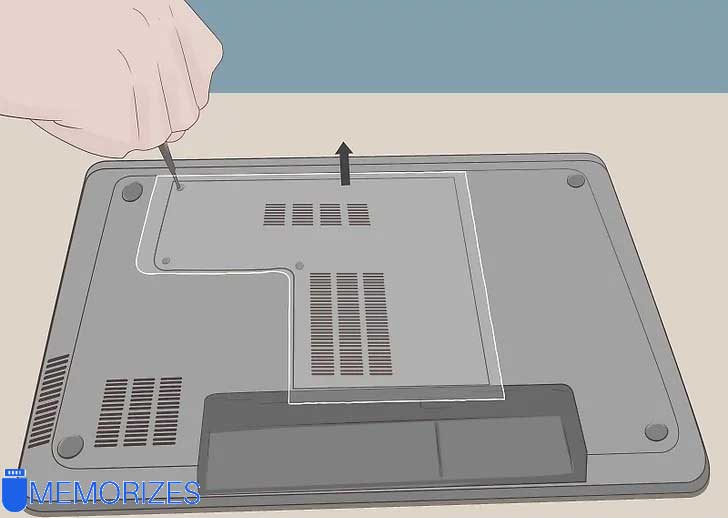
2. دسترسی به محل نصب هارد
- لپتاپ را خاموش کرده و آن را پشتورو روی سطحی نرم و تمیز قرار دهید.
- پیچهای پنل پشتی را باز کرده و درپوش را بردارید.
- مکان هارد قبلی (HDD) یا محل خالی برای نصب SSD را شناسایی کنید.
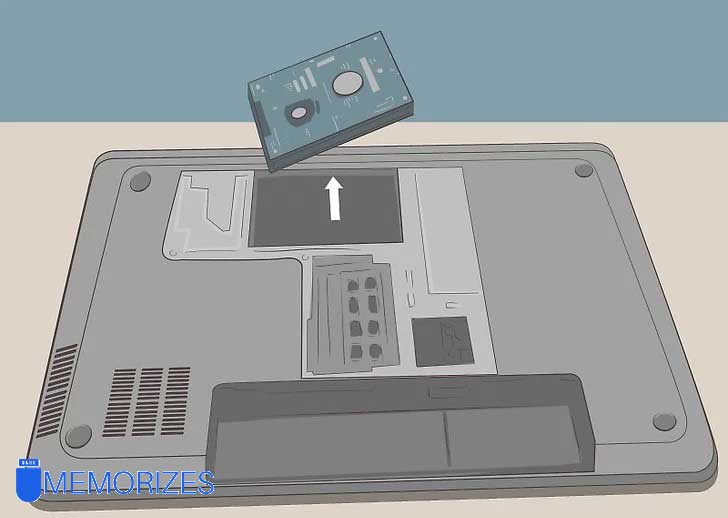
3. جدا کردن هارد قبلی (در صورت جایگزینی)
- کابل اتصال را با دقت از هارد جدا کرده و پیچهای نگهدارنده را باز کنید.
- هارد را به آرامی از جای خود خارج کنید.
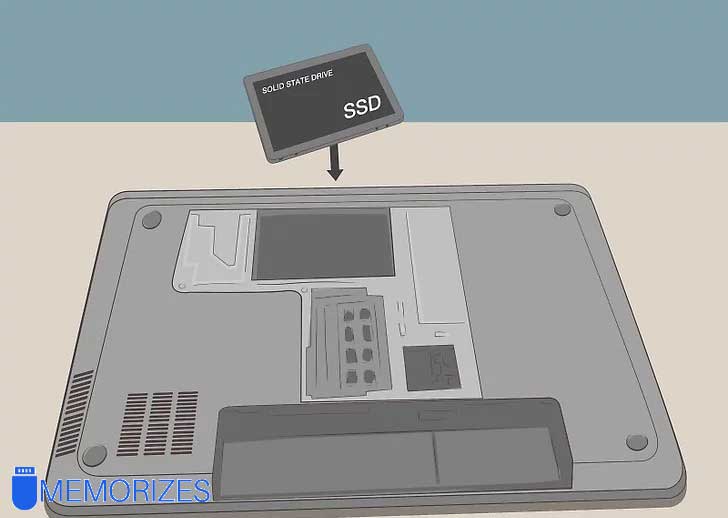
4. نصب SSD جدید
- SSD را در محل مربوطه قرار دهید و به دقت پیچها را ببندید.
- کابل اتصال را مجدداً به درستی متصل کنید.
5. بستن لپتاپ و روشن کردن دستگاه
- درپوش را ببندید و پیچها را ببندید.
- لپتاپ را روشن کنید و وارد تنظیمات BIOS شوید (معمولاً با زدن کلید F2 یا Del در زمان بوت).
- مطمئن شوید که SSD توسط سیستم شناسایی شده است.
برای کسب اطلاعات بیشتر درباره نحوه نصب هارد SSD در لپ تاپ و خرید هارد مناسب به واتساپ پیام دهید.
روشهای افزایش کارایی با هارد SSD
بعد از اینکه با استفاده از مرحله قبلی به صورت گام به گام با نحوه نصب هارد SSD در لپ تاپ آشنا شدید و این مرحله را پشت سر گذاشتید، میتوانید با توجه به نکات زیر، کارایی هارد را افزایش دهید. بنابراین برای حداکثر بهرهوری از SSD، به نکات زیر توجه کنید:
- غیرفعال کردن Defragment خودکار: SSD نیازی به دیفرگ ندارد و این فرآیند میتواند به آن آسیب برساند.
- فعالسازی TRIM: دستور TRIM به سیستمعامل کمک میکند تا دادههای غیرقابل استفاده را حذف کرده و عمر مفید SSD را افزایش دهد.
- اجتناب از پر کردن کامل درایو: همیشه ۱۰ تا ۲۰ درصد فضای خالی در SSD باقی بگذارید تا عملکرد آن کاهش نیابد.
نکات نهایی و نگهداری از SSD
به عنوان آخرین نکته در مقاله نحوه نصب هارد SSD در لپ تاپ لازم است به نکاتی درباره نگهداری و مراقبت از این هارد توجه کنید. به طور کلی SSDها عمر طولانی دارند، اما مانند هر قطعهای مستعد فرسایشاند. بنابراین از نصب نرمافزارهای غیرضروری و نوشتن/پاککردن مکرر اطلاعات سنگین پرهیز کنید. دمای مناسب محیط را حفظ کنید و از وارد آمدن ضربه به لپتاپ جلوگیری نمایید. همچنین مرتباً از اطلاعات مهم پشتیبان تهیه کنید، زیرا خرابی هر نوع حافظه ممکن است اتفاق بیفتد.
سوالات متداول درباره نحوه نصب هارد SSD در لپ تاپ
- هارد SSD چه تفاوتی با HDD دارد؟
SSD از حافظه فلش استفاده میکند و بسیار سریعتر، سبکتر، بیصدا و مقاومتر از HDD است که بر پایه دیسکهای چرخان کار میکند.
- آیا میتوانم خودم هارد SSD را روی لپتاپ نصب کنم؟
بله، اگر کمی با باز کردن لپتاپ آشنا باشید، نصب SSD کار سختی نیست. فقط کافی است ابزار مناسب داشته باشید و طبق مراحل نصب پیش بروید.
- بعد از نصب SSD باید چه کاری انجام بدهم؟
پس از نصب SSD، باید سیستمعامل را روی آن نصب یا اطلاعات را از هارد قبلی کپی (کلون) کنید، سپس در BIOS آن را به عنوان درایو اصلی بوت انتخاب نمایید.
- آیا همه لپتاپها از SSD پشتیبانی میکنند؟
اکثر لپتاپهای امروزی از SSD پشتیبانی میکنند، ولی نوع و فرم فاکتور آن (SATA یا NVMe) بسته به مدل لپتاپ متفاوت است. بهتر است دفترچه راهنما یا مشخصات دستگاه را بررسی کنید.
- چقدر سرعت لپتاپ با نصب SSD بیشتر میشود؟
با نصب SSD، سرعت بوت سیستم بین ۵ تا ۱۰ برابر و سرعت اجرای برنامهها نیز بهطور محسوس افزایش مییابد.
سخن پایانی
نصب SSD یکی از سادهترین و مؤثرترین راهها برای افزایش سرعت و بهبود عملکرد لپتاپ است. با رعایت نکات ایمنی، تهیه ابزار مناسب و دنبال کردن مراحل چگونگی نحوه نصب هارد SSD در لپ تاپ، میتوانید خودتان به راحتی این کار را انجام دهید. تفاوت چشمگیر در زمان بوت، سرعت اجرای نرمافزارها و مصرف انرژی بهقدری محسوس خواهد بود که تعجب خواهید کرد چرا زودتر این ارتقا را انجام ندادهاید.